
Como realizar una captura de pantalla en Windows
Para poder realizar una captura de pantalla o pantallazo en Windows, en primer lugar deberemos localizar donde se encuentra la tecla ImprPant / Pet Sis en el teclado de nuestro ordenador.
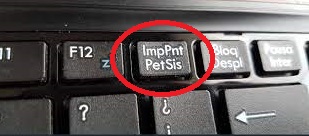
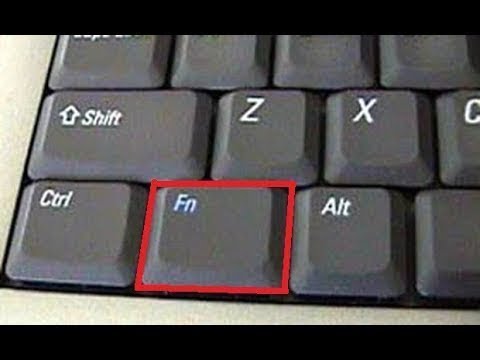
Nota: con los portátiles quizá debamos usar la tecla de función (Fn) para activar, manteniéndola pulsada y posteriormente, la de Imprimir pantalla (Prt Sc).
Habitualmente se encuentra en la parte superior derecha de nuestro teclado, sobre las teclas del cursor y situada a la derecha de la tecla F12.
Dependiendo de los teclados el nombre puede cambiar. Una vez localizada, al pulsarla o realizar la combinación de teclas oportuna, se copiará toda la pantalla [(Fn) + CTRL + Impr. Pant] o [(Fn) + ALT + Impr. Pant] copiará únicamente la ventana activa.
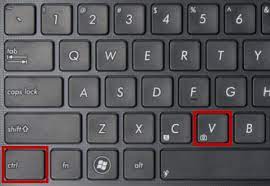
Una vez copiada la captura, esta se almacena temporalmente o hasta la siguiente acción de copiar, en el portapaples de Windows (es una acción automática y aparentemente transparente) la cual podremos pegar el contenido en el documento o aplicación que deseemos pulsando la combinación CTRL + V o botón derecho del ratón y pegar.
También, podemos realizar el mismo proceso de otra manera, con una maravillosa como simple herramienta que integrada en Windows; La Herramienta de recortes.
Suele estar integrada en el menú de aplicaciones del menú de inicio \ (Todos los) Programas \ Accesorios \ Herramientas administrativas en todas la versiones desde Windows XP hasta Windows 11.
Con esta maravillosa y simple herramienta podremos recortar total o parcialmente el trozo de pantalla que nos apatezca, subrayar, editar y, finalmente, guardarlo en el formato que deseemos para tratarlo o almacenarlo como imagen más tarde.
Como realizar una captura de pantalla en Mac
En el caso de un Mac, también podemos hacer capturas de pantalla de diferentes formas sin la necesidad de recurrir a aplicaciones de terceros. Utilizando algunos atajos de teclado que varían, al igual que Windows, en función de si queremos es realizar una captura de toda la pantalla o sólo queremos capturar una zona determinada de la pantalla.
Para realizar una captura de toda la pantalla del Mac, simplemente tenemos que pulsar la combinación de teclas Comando + Mayúsculas + 3.
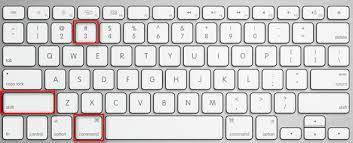
Esto hace que automáticamente se guarde una imagen en formato PNG con la captura de toda la pantalla.
Sin embargo, si lo que queremos es capturar solamente una zona de nuestra pantalla, entonces pulsaremos la combinación de teclas Comando + Mayúsculas + 4.
A continuación, sólo tenemos que arrastrar el puntero del ratón para seleccionar el área de pantalla que queremos capturar y, automáticamente, se guardará una imagen, también en formato PNG, en el escritorio de nuestro Mac con la captura de pantalla realizada.
Si a esta combinación le añadimos la pulsación de la barra del espacio, también podemos realizar la captura de alguna de las ventanas abiertas de forma independiente.
 serviKX 4.0 ©