
HEVC es un algoritmo de compresión: toma archivos de video grandes, sin comprimir o mínimamente comprimidos, y los hace mucho más pequeños con una ligera disminución en la calidad.
La compresión de archivos de video permite que los servicios de transmisión como Netflix o Hulu le envíen videos sin saturar por completo la conexión a Internet o agotar el límite de datos. Sin embargo, es útil para otras cosas además de los servicios de transmisión. Como por ejemplo, HEVC se utiliza para comprimir los enormes archivos utilizados en el proceso de edición de películas en algo que cabe fácilmente en un solo disco Blu-Ray.
Más fabricantes de teléfonos celulares también están integrando soporte para HEVC. Todos los dispositivos Apple más nuevos, como el iPhone y el iPad, usan HEVC para grabar videos, y algunos dispositivos Android, como los teléfonos Pixel de Google, también lo hacen. La compresión de video grabado en un teléfono celular permite grabar docenas o cientos de horas de metraje, mientras que los formatos sin comprimir o mínimamente comprimidos, como AVI, solo permitirían un par de horas de metraje antes de que el almacenamiento de su dispositivo esté completamente lleno.
Lamentablemente, los códecs necesarios no están instalados en Windows 10 u 11 de forma predeterminada; deberemos instalarlos manualmente o usar un reproductor multimedia de terceros que viene con ellos incorporado.
Hay muchas aplicaciones de terceros que vienen incluidas con los códecs HEVC preparados para utilizar. VLC es una de esas aplicaciones, y es un fantástico reproductor de video completo . Por seguridad, es recomendable descargar VLC desde su sitio web oficial.
¿Cómo se obtienen los códecs HEVC en Windows 11?
Si alguna vez hemos intentado abrir un archivo de video codificado con HVEC en Windows 10 u 11 usando una de las aplicaciones integradas, debió aparecer una ventana emergente informando del requisito y que probablemente la descarga tiene un coste para instalar dichos códecs.
La tarifa, simplemente, se origina por las complejas licencias y regalías que rodean al HEVC.
Podemos obtener los códecs de forma gratuita a través de Microsoft Store, sino podemos encontrarlos mediante la función de búsqueda. Para obtener el paquete gratuito, copiamos y pegamos el siguiente código en la barra de direcciones del navegador web y posteriormente presionamos Enter:
ms-windows-store://pdp/?ProductId=9n4wgh0z6vhq
Es posible que aparezca una advertencia de seguridad tratando de abrir el enlace, aceptamos para permitir y, a continuación, veremos una página de Microsoft Store abierta en una aplicación llamada Extensiones de video HEVC del fabricante del dispositivo.
Hacemos clkic en el botón Instalar y esperamos a que la aplicación se descargue e instale.
Nota: El botón de instalación estará donde está el botón Abrir si aún no hemos instalado los códecs.
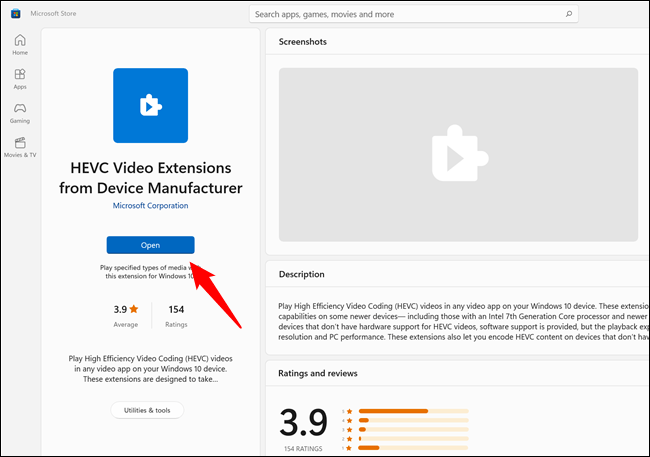
Nota: Es posible que esto no funcione en el equipo con Windows fuera de los EEUU, pero no está de más intentarlo.
Una vez instalado, intentamos descargar el archivo de video nuevamente, reiniciamos el equipo si no funcionó a la primera y si todo va bien debería funcionar sin problemas en cualquiera de las aplicaciones predeterminadas que vienen con Windows 10 u 11.
Es posible que Microsoft deshabilite esto en el futuro. Otra manera de visualizar el formato es convertirlo con otro programa instalable u online. Sino, usando un reproductor compatible como VLC.
VCC (H.266), el sucesor de HEVC, también se ha formalizado desde hace algunos años; es probable que pronto veamos más contenido codificado con ese estándar, especialmente a medida que el contenido 8K comience a popularizarse. La estructura de licencias y regalías de VCC fue diseñada para ser menos complicada que la de HEVC, por lo que hay razones para esperar y no nos quedemos atrapados usando soluciones alternativas para siempre.
 serviKX 4.0 ©