
El acceso a los archivos y la comunicación entre dispositivos y procesos informáticos en los sistemas Windows se ha basado durante décadas el protocolo de red SMB (Server Message Block).
Por eso, las ediciones actuales del sistema operativo, como por ejemplo, Windows 10, son todavía compatibles con SMBv1, la primera versión de este estándar.
Sin embargo, recientemente se han descubierto lagunas en la seguridad de esta versión del protocolo, por lo que se ha clasificado como obsoleta y se recomienda prescindir de ella.
En este #bricoKX mostramos cómo desactivar el soporte para algunas variantes de SMB en Windows 10 y cómo volver a activarlo, según sea necesario.
Activar y desactivar SMBv1 en Windows 10: cómo funciona
Hoy en día, al instalar Windows 10, SMBv1 ya no se instala de manera predeterminada.
Sin embargo, si hemos habilitado el protocolo manualmente (o a través de un software externo) o lo hemos actualizado desde una edición anterior de Windows, es recomendable desactivar el soporte para la versión desactualizada del protocolo.
Podemos hacerlo desde el Panel de control, el PowerShell o el registro de Windows.
A continuación, ilustramos las diferentes opciones para realizar paso a paso los distintos procedimientos para desactivar y reactivar el protocolo.
Ajustar el soporte para SMB1 en el Panel de Control de Windows 10
Si queremos activar o desactivar el soporte para SMB o CIFS en Windows sin usar PowerShell, podemos hacerlo a través de la administración de software del sistema operativo.
Paso 1: ir a “Programas y características”
Nos dirigiremos primero a la sección Programas y características, donde podremos administrar el software instalado y protocolos como SMBv1 en los sistemas de Microsoft.
Para esto, abriremos el menú de Inicio e iremos al Panel de Control, allí encontraremos el botón Programas y características:

En el panel de control, Windows 10 enumeramos las opciones de configuración más importantes del sistema operativo.
Paso 2: abrir el menú de características de Windows
En el menú de la izquierda, haz clic en “Activar o desactivar las características de Windows”para abrir el menú de gestión de protocolos:
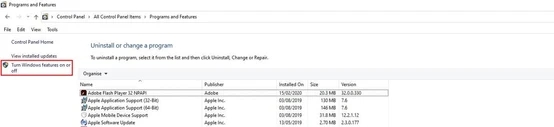
Si queremos activar o desactivar las características de Windows y cambiar la configuración de SMB1 en Windows 10 se nos solicitarán siempre derechos de administrador.
Paso 3: desactivar la compatibilidad para compartir archivos SMB 1.0/CIFS
Buscaremos la entrada de la compatibilidad de Windows 10 con SMB y desmarcaremos la casilla. Como resultado, se desactivarán las tres funciones secundarias; un cliente SMB, un servidor SMB y una función de eliminación automática. Esta última opción permite que el SMBv1 se deshabilite automáticamente si no se utiliza la versión antigua del protocolo, algo que ya no es necesario en este caso.
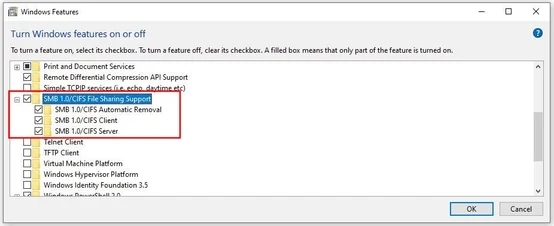
Windows 10 muestra el protocolo de comunicación bajo la nueva designación SMB 1.0, así como bajo la antigua designación, CIFS.
Paso 4: confirmar los cambios y reiniciar el dispositivo
Finalmente, hacemos click en Aceptar para desactivar SMB1 en Windows 10. Esto puede llevar algún tiempo, durante el cual no debemos cerrar la ventana. Una vez completado el proceso, nos solicitará reiniciar el sistema. Para esto, hacemos click en Reiniciar ahora:

Los cambios en el protocolo se aplicarán una vez reiniciado el sistema.
Si más adelante queremos activar SMBv1, podemos también seguir las siguientes instrucciones. En vez de desmarcar la opción Soporte para compartir archivos SMB 1.0/CIFS en el tercer paso, la dejaremos marcada. No obstante, la activación solo se recomienda en casos absolutamente excepcionales.
Desactivar o activar el SMB en Windows 10 mediante PowerShell
En Windows 10, también podemos usar PowerShell mediante comandos para administrar protocolos como Server Message Block. Al igual que con el Panel de control, debemos tener privilegios de administrador para realizar esta operación, de lo contrario Windows no se nos permitirá acceder a las opciones.
Paso 1: iniciar PowerShell como administrador
En el primer paso, abrimos PowerShell con derechos de administrador. Podemos hacerlo de tres maneras diferentes: si está disponible en nuestra instalación de Windows 10, a través del menú rápido, haciendo click derecho en el icono de Windows. También podemos escribir PowerShell en la búsqueda o menú de Windows, haremos click con el botón derecho para seleccionar el resultado y después seleccionaremos Ejecutar como administrador:

Dependiendo de la configuración de derechos instalada, es posible que debamos introducir la contraseña para ejecutar PowerShell como administrador.
Paso 2: consultar el estado actual de SMB1 en Windows 10
Después de iniciar PowerShell, comprobaremos primero si la instalación de Windows admite actualmente la comunicación con la versión antigua del protocolo. Para esto, escribiremos el siguiente comando y pulsaremos Intro:
Get-SmbServerConfiguration | Format-List EnableSMB1Protocol
Al poco tiempo, obtendremos uno de los dos valores de salida posibles: si PowerShell muestra False para EnableSMB1Protocol, SMBv1 está deshabilitado. Si aparece True, está habilitado.

Si SMB está desactivado, Windows PowerShell muestra el valor de salida False al consultar el parámetro EnableSMB1Protocol.
Paso 3: activar o desactivar SMBv1
Si nuestro sistema aún es compatible con la versión antigua de SMB, deberemos desactivarla. El comando para hacerlo es el siguiente:
Set-SmbServerConfiguration -EnableSMB1Protocol 0
PowerShell nos preguntará si realmente queremos realizar esta acción. Confirmamos el diálogo pulsando S e Intro:

Después de desactivar el SMB en Windows 10 mediante PowerShell, debes reiniciar el dispositivo para que el cambio tenga efecto.
Después, reiniciaremos Windows 10 para que el sistema acepte los cambios.
Para habilitar la versión obsoleta del protocolo en la variante de PowerShell, añadiremos el valor 1 al comando Set-SmbServerConfiguration -EnableSMB1Protocol.
Desactivar o activar SMB1 con el registro de Windows 10
La tercera opción para ajustar el soporte de SMB1 en Windows 10 es a través de la base de datos del registro del sistema, más conocida como registro de Windows. Es posible editar la entrada para el protocolo de comunicación con el editor estándar Regedit. Como en los dos casos anteriores, necesitaremos derechos de administrador para hacerlo.
Paso 1: iniciar el registro de Windows 10 como administrador
La manera más sencilla de abrir el editor del registro de Windows 10 como administrador es mediante la búsqueda de Windows. Inicia el servicio, por ejemplo, a través de la entrada “Buscar” en el menú rápido, hacemos click con el botón derecho del ratón en el icono de Windows, y escribe el término regedit. Seleccionamos el resultado con el botón derecho del ratón y luego hacemos click en “Ejecutar como administrador”:

El editor del registro de Windows está preinstalado como herramienta estándar para la gestión del registro.
Paso 2: acceder a la clave del registro
Una vez abierto el editor, el siguiente paso es acceder a la clave de registro apropiada. Para esto, indicamos la siguiente ruta en la barra de direcciones bajo la barra del menú o hacemos click en la estructura de carpetas hasta llegar al punto apropiado.
Computer\HKEY_LOCAL_MACHINE\SYSTEM\CurrentControlSet\Services\LanmanServer\Parameters
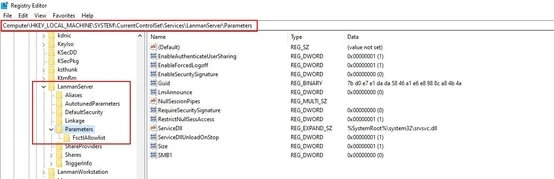
La abreviatura Lanman se refiere al Administrador de LAN, que gestiona importantes aplicaciones de red y protocolos de Windows 10.
Paso 3: cambiar el valor de SMB1
Hacemos doble click sobre SMB1 en la clave de acceso e indicamos el valor 0 para desactivar SMB1 en Windows 10. Después, confirmamos el nuevo valor con “Aceptar”:

Si falta la entrada SMB1, también podemos añadirla primero: Nuevo -> Valor DWORD (32-bit).
Cerramos el editor y reiniciamos Windows 10 para aplicar los cambios en el Server Message Block.
Para activar el SMB1, indicamos el valor 1 en el campo que aparece.
 serviKX 4.0 ©