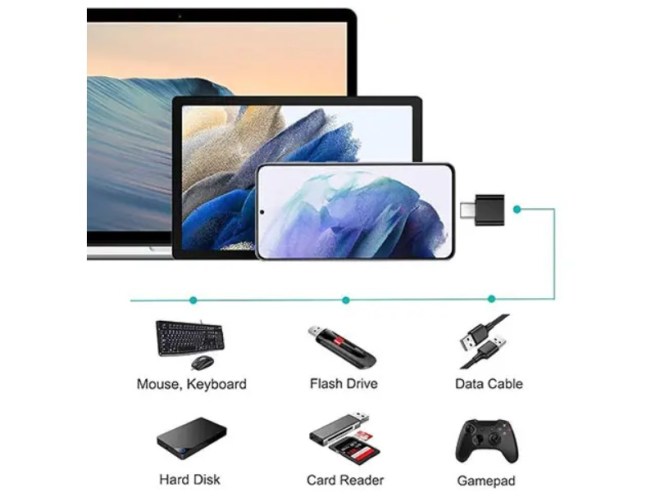
En este #bricoKX, explicaremos cómo activar y utilizar OTG en ambos sistemas operativos, así como los dispositivos y adaptadores que podemos necesitar.
¿Qué es OTG (On-The-Go)?
Un dispositivo USB OTG (On-The-Go) es una tecnología que permite que un dispositivo móvil (como un teléfono o una tablet) actúe como host USB, permitiendo la conexión directa de periféricos como teclados, ratones, discos duros externos, memorias USB, cámaras digitales, mandos de juego, entre otros.
Esta función es especialmente útil para usuarios que necesitan mayor flexibilidad en sus dispositivos móviles, como profesionales que requieren trabajar con archivos grandes, gamers que buscan una mejor experiencia de juego o nómadas digitales que requieren optimizar la conectividad o el almacenamiento en momentos minimalistas.
En resumen, OTG convierte nuestro móvil o tablet en una pequeña estación de trabajo con todas las capacidades de conectividad que un puerto USB puede ofrecer, sin necesidad de intermediarios como un ordenador.
Activar OTG en Android, verificar compatibilidad de OTG en Android
La mayoría de los teléfonos Android modernos vienen con soporte OTG de forma nativa, especialmente aquellos con puertos USB-C. Sin embargo, es importante verificar si el dispositivo es compatible con esta función, ya que algunos dispositivos más antiguos o con puerto microUSB pueden no ser compatibles. Para verificar la compatibilidad, seguiremos los siguientes pasos:
Descargaremos una app de verificación: La manera más sencilla es utilizar una aplicación como OTG Checker, disponible en Google Play. Esta App nos dirá si nuestro teléfono es compatible con OTG.
Conectar un periférico OTG: Si nuestro teléfono es compatible, podremos conectar periféricos como un ratón, teclado o memoria USB con el adaptador adecuado y el dispositivo los reconocerá automáticamente.
Dependiendo del tipo de conector del dispositivo, necesitaremos un adaptador OTG adecuado:
USB-C a USB-A: Es el adaptador más común para dispositivos Android modernos con puerto USB-C. Nos permitirá conectar memorias USB, teclados, ratones y otros periféricos.
MicroUSB a USB-A: Si el dispositivo tiene puerto microUSB, necesitaremos este adaptador para conectar dispositivos USB externos.
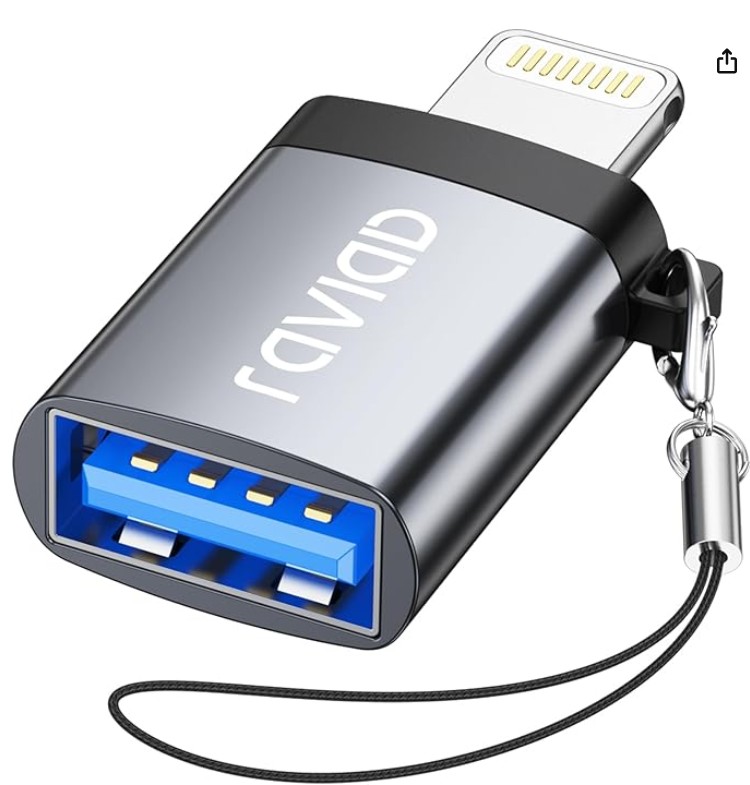
Lightning a USB: Era el más común de Apple, antes de la implementación del Type-C, podremos conectar memorias, accesorios, etc. en dispositivos antiguos de Apple.
Hub USB: Un concentrador USB te permitirá conectar múltiples periféricos a la vez, como ratón, teclado y memoria USB.
En la mayoría de los dispositivos Android, la funcionalidad OTG se activa automáticamente cuando conectamos un periférico. Sin embargo, en algunos dispositivos, es posible que debamos habilitarlo manualmente en el menú de ajustes:
Iremos a Ajustes > Almacenamiento.
Buscaremos la opción Habilitar OTG o Conexión OTG y la activaremos.
Conectamos el adaptador OTG y el periférico, el dispositivo debería reconocerlo automáticamente.
Activar OTG en iOS, verificar compatibilidad de OTG en iOS
En dispositivos iOS, como el iPhone y el iPad, la funcionalidad OTG también está disponible, aunque con algunas limitaciones respecto a Android. Los modelos más obsoletos de iPad y iPhone con puerto Lightning o USB-C serán compatibles con OTG para la conexión de dispositivos externos, pero no todos los periféricos serán reconocidos.
En general, la conexión OTG en iOS está más limitada a la transferencia de archivos, conexión de cámaras digitales, y algunas impresoras compatibles. Sin embargo, con la llegada del puerto USB-C, Apple ofrece soporte para una gama más amplia de periféricos.
Adquirir un adaptador OTG para iOS
Al igual que en Android, necesitaremos un adaptador adecuado para conectar dispositivos USB a nuestro iPhone o iPad:
Lightning a USB-A: Si tenemos un iPhone o iPad con puerto Lightning, este adaptador nos permitirá conectar periféricos como memorias USB, cámaras digitales, y otros dispositivos compatibles.
USB-C a USB-A: Para los modelos de iPad con USB-C, podemos usar un adaptador USB-C para conectar los mismos tipos de dispositivos.
Hub USB-C: Si tenemos un iPad Pro o un iPhone con USB-C, podemos usar un concentrador USB para conectar múltiples periféricos simultáneamente, como un ratón, teclado y una memoria USB.
A diferencia de Android, iOS no requiere que se active manualmente la función OTG. Simplemente conectaremos el adaptador OTG al dispositivo, seguido del periférico, y el dispositivo lo reconocerá automáticamente si es compatible.
Usos de OTG en Android e iOS
Una vez que tengamos habilitada la conexión OTG, podremos aprovechar diversas funciones en ambos sistemas operativos. A continuación, algunos de los usos más populares:
Uno de los usos más comunes de OTG es la transferencia de archivos entre dispositivos. Con un adaptador adecuado, podemos conectar una memoria USB o disco duro externo para mover archivos entre tu móvil o tablet y el almacenamiento externo. Esta función es especialmente útil si necesitamos liberar espacio en el dispositivo o hacer una copia de seguridad rápida.
Con OTG podemos conectar una variedad de periféricos como; teclados, ratones, mandos de juego, cámaras digitales, etc. Además, nos permite usar la carga inversa, esto nos permite usar el propio móvil como fuente de energía para cargar otros dispositivos, como otro teléfono o un reloj inteligente. Conectamos el cable adecuado a través de OTG y podremos utilizar la batería del dispositivo principal para recargar otros dispositivos..
También, tanto en Android como en iOS, podemos conectar memorias USB o discos duros mediante OTG para acceder a tus archivos sin ocupar espacio en el dispositivo. Esto es especialmente útil si trabajamos con archivos grandes como videos o bases de datos.
Con OTG podremos conectar directamente una impresora compatible a nuestro móvil o tablet, lo que permite imprimir documentos directamente desde el dispositivo. En Android, incluso podremos conectar un adaptador Ethernet para disfrutar de una conexión de red más estable.
En iOS existen algunas consideraciones técnicas, ya que la conectividad OTG está más limitada en comparación con Android. Aunque podemos conectar algunos periféricos y dispositivos de almacenamiento, la compatibilidad varía. Por ejemplo, aunque podamos transferir archivos desde una memoria USB a un iPad, algunos periféricos como ratones y teclados pueden no ser compatibles en ciertos modelos de iPhone o iPad.
Además, iOS depende en gran medida de iCloud y AirDrop para la transferencia de archivos, lo que hace que OTG sea una opción menos común. Sin embargo, con la llegada de iPadOS, el soporte para dispositivos externos ha mejorado significativamente, permitiendo una mayor flexibilidad en los iPads modernos.
Por todo esto, podemos decir que la tecnología OTG en Android e iOS amplía las capacidades de los dispositivos móviles al permitir la conexión de una amplia variedad de periféricos y dispositivos de almacenamiento. Ya sea que deseemos transferir archivos, conectar un mando de juego, o usar un móvil como una herramienta de trabajo más completa, OTG es una función imprescindible para aprovechar al máximo la conectividad de los smartphones o tablets.
Hay que asegurarse de verificar la compatibilidad del dispositivo, adquirir el adaptador adecuado y comenzar a explorar todas las posibilidades que OTG ofrece.
Estos son algunos de los productos OTG que recomiendo desde serviKX 4.0
Recordad que si adquirís un dispositivo OTG a través de algunos enlaces de afiliados Amazon, me ayudáis a seguir compartiendo contenido de calidad.
Mini adaptador OTG USB Tipo-C a Lightning

Cable adaptador OTG Tipo-C a USB

Adaptador OTG De Lightning A USB 3.0 para dispositivos obsoletos de Apple
Hub Adaptador OTG USB 3.0 A 2 Puertos USB y 1 puerto RJ45

 serviKX 4.0 ©