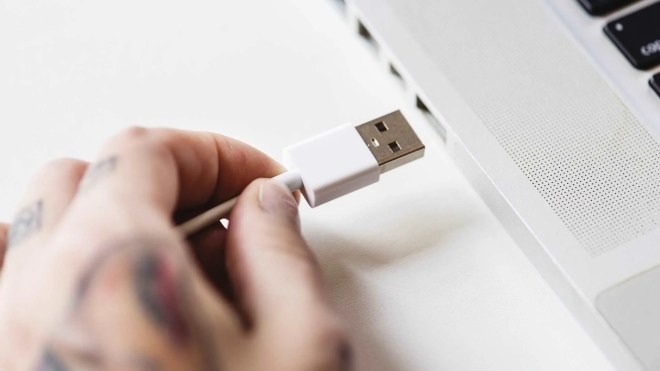
El puerto USB del ordenador es una de las piezas de hardware más frágiles del PC debido a que está expuesto al polvo y la suciedad, que lo deterioran con el paso del tiempo. Además, también se puede ver afectado por virus, actualizaciones con fallos, falta de energía, etc.
De esta manera, si estamos teniendo problemas con el puerto USB del PC, en este #bricoKX expongo las posibles causas que estén ocasionando el desperfecto. Asimismo, también las soluciones que existen para cada tipo de inconveniente.
Causas de que un puerto USB no funcione;
Suciedad: si no hemos realizado ningún mantenimiento ni actualización de software del puerto, el polvo podría estar obstruyendo los conectores, a tal punto, que estos no harán buen contacto con los periféricos. En este caso es necesario limpiar el puerto USB con sumo cuidado utilizando un pincel adecuado, limpio y seco.
Daño físico: Por otra parte, también podría tratarse de un daño físico, es normal que debido al uso, por fricción, el puerto pierda o desgaste alguno de sus conectores, lo que le impedirá emparejarse con otros dispositivos adecuadamente.
Falta de energía: los puertos USB cuentan con una pequeña cantidad de energía que sirve para alimentar a los dispositivos que conectes. Cuando la energía es muy poca o nula, el puerto no logrará emparejarse con el dispositivo.
Soluciones para arreglar el puerto USB
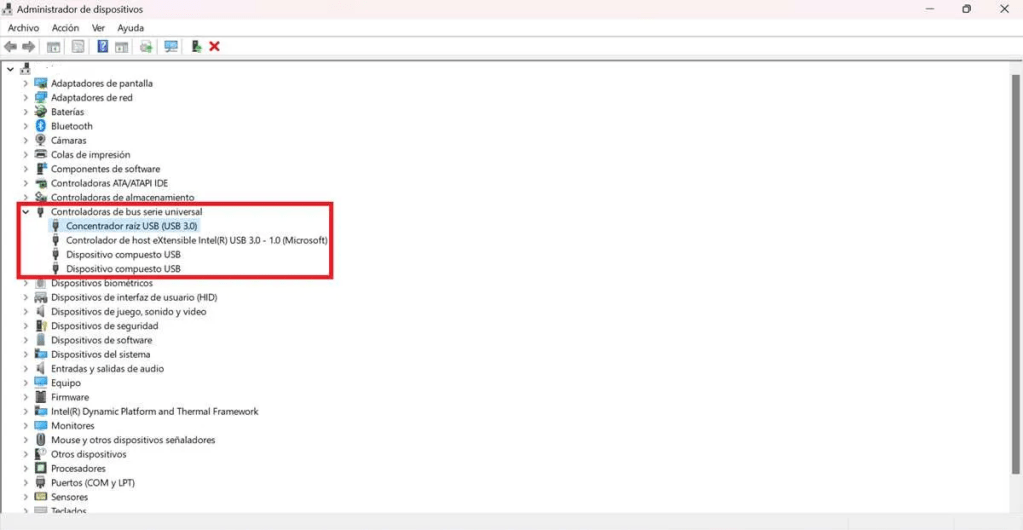
Volver a instalar el controlador del puerto USB: los ordenadores reciben actualizaciones constantemente y esto podría afectar el funcionamiento del software del puerto. Para hacer la actualización, escribe «Administrador de dispositivos» en la barra de búsqueda de Windows y haz clic en la opción.
El sistema nos redirigirá al Panel de control, allí selecciona el drive que lleva por nombre «Controladoras de bus serie universal». Hcemos clic derecho en cada una de las opciones y escogemos «Desinstalar dispositivo».
Al terminar, reiniciamos el ordenador y así, automáticamente, Windows volverá a instalar cada uno de los controladores en su versión más reciente, lo que podría arreglar el fallo.
Quitar la suspensión del USB: la suspensión del USB impide que este puerto cuente con la energía necesaria como para conectarse a un periférico. Para eliminar la función, haremos lo siguiente: accederemos al Panel de control» de Windows.
Una vez allí, iremos a «Hardware y sonido» y seleccionaremos «Opciones de energía». A continuación, accedemos en «Cambiar la configuración del plan», veremos diversas alternativas de las cuales escogeremos «Cambiar la configuración avanzada de energía».
Finalmente, se abrirá una ventana flotante, bajamos un poco el cursor y hacemos clic en «Configuración de USB». Toca «Configuración de suspensión selectiva de USB», veremos dos opciones: «Con batería» y «Con corriente alterna». Pulsamos sobre cada opción y escogemos «Deshabilitado». Luego, presionamos “Aceptar” para confirmar los cambios.

Escanear el ordenador con un antivirus: un malware puede ser la causa de que el puerto USB no responda, un simple escaneo con el antivirus te servirá para detectar si hay un invasor en tu PC y ponerlo en cuarentena para que el fallo se solucione.
Verificar el estado del puerto USB: si el puerto está lleno de polvo y residuos, se puede limpiar con un hisopo y un poco de alcohol para retirar la suciedad. Por el contrario, si está en mal estado y carece de algunos pines de conexión, se trata de un conector que ya no sirve. Si el ordenador tiene más puertos USB, podemos verificar cambiando de puerto, si el periférico funciona en otro puerto sin problema significa que el puerto que estaba usando está dañado.
Actualizar o instalar las actualizaciones pendientes: una actualización pendiente del sistema podría corregir la vulnerabilidad recogida en el repositorio del fabricante, es la finalidad del repositorio de parches. Para actualizar, solo debemos ir a la «Configuración» de Windows, hacer clic en «Windows Update» y luego pulsar la opción «Buscar actualizaciones».

Reiniciar el ordenador: el clásico reinicio del PC puede acabar con cualquier proceso en segundo plano que esté interfiriendo con otros procesos que no se ejeutan correctamente, afectando al servicio del USB. Esto hará que, una vez reiniciado el equipos, cada servicio ejecute adecuadamente.
 serviKX 4.0 ©