
Estas carpetas que sutilmente nos vamos a encontrar ocultas en la raíz del disco donde tengamos instalado el sistema operativo, pueden llegar a ocupar varios gigas. Incluso, si tenemos un disco SSD, puede llegar a ser un problema, dependiendo del tamaño de este.
La carpeta $GetCurrent se crea cuando Windows 10 hace un upgrade o actualización en español. En ella nos vamos a encontrar los logs acerca del proceso de actualización, y también los archivos necesarios para llevarlo a cabo.
El sistema de archivos $GetCurrent puede llegar a ocupar más de 3 GB después de actualizar a la Creators Update. Y es, precisamente, porque esta carpeta contiene todos estos archivos que necesita la actualización y deja ahí “abandonados” después.
Por lo que, teniendo en cuenta que no es necesario revisar los logs si hemos actualizado correctamente a la nueva versión, podemos eliminar dicha carpeta sin problema. En principio debería borrarse automáticamente pasado 30 días tras el upgrade, pero no siempre es así y tocaría borrarla manualmente.
Por otro lado tenemos la carpeta $SysReset que se crea cuando hacemos una reinstalación o reinicialización y estas fallan. Aquí encontraremos todos los logs útiles de lo que ha ocurrido y porqué ha fallado.
Al contrario que la carpeta $GetCurrent, la carpeta $SysReset apenas ocupa ni un mega en la mayoría de ocasiones. Esto es precisamente porque son solo archivos que contienen texto, aunque para ocupar esto hace falta una buena cantidad de líneas.
Si hemos reseteado el sistema y no ha dado problemas, esta carpeta sobra, así que podemos deshacernos de ella.
En resumen, estas carpetas se pueden borrar sin ninguna repercusión en el rendimiento del equipo, siempre que el upgrade o reseteo se hayan finalizado sin errores. La contra es que la herramienta de limpieza de Windows no nos lo va a poner tan fácil para deshacerse de estas carpetas, así que hay que echarle maña para suprimirla del equipo.
Abriremos el disco C:\ (o donde tengamos instalado Windows), asegurándonos que podemos ver las extensiones de archivos de sistema ocultas y los nombres de archivo, desde las Opciones de Carpeta en cualquier ventana del explorador de Windows.
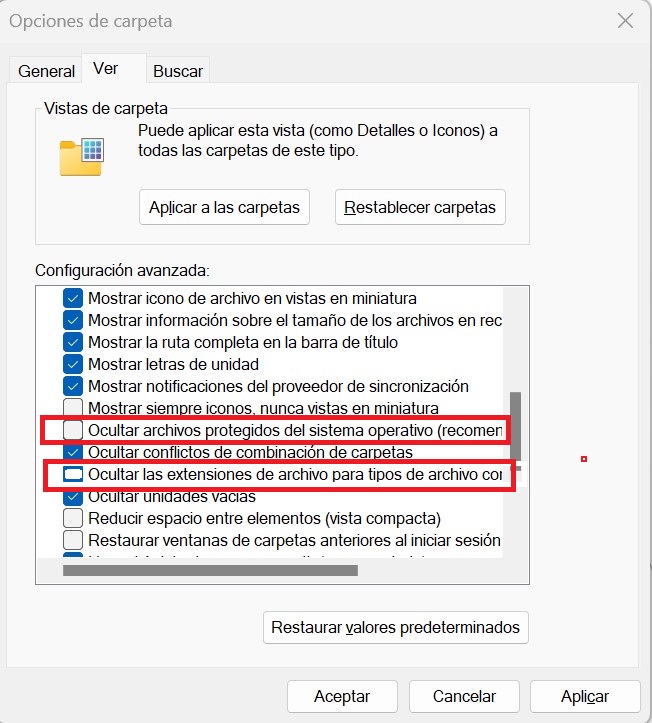
Una vez a la vista, seleccionaremos ambas carpetas mientras mantenemos la tecla shift presionada, presionamos suprimir (shift+supr) y nos aparecerá un dialogo confirmando si estamos seguros de eliminarlas permanentemente, sin pasar por la papelera de reciclaje, aceptamos y habremos liberado mogollón de espacio libre.
Importante: Hay que estar bien seguro, en cuanto al estado del upgrade o reinstalación de nuestro sistema, antes de eliminar dichas carpetas. Puesto que una vez eliminadas será irreversible.
 serviKX 4.0 ©