Hay algunas formas de formatear una unidad de estado sólido (SSD) en Windows 10. La mayoría de ellas, como la herramienta Administración de discos , son excesivas para sus necesidades diarias. La forma más sencilla de formatear un SSD es a través del Explorador de archivos.
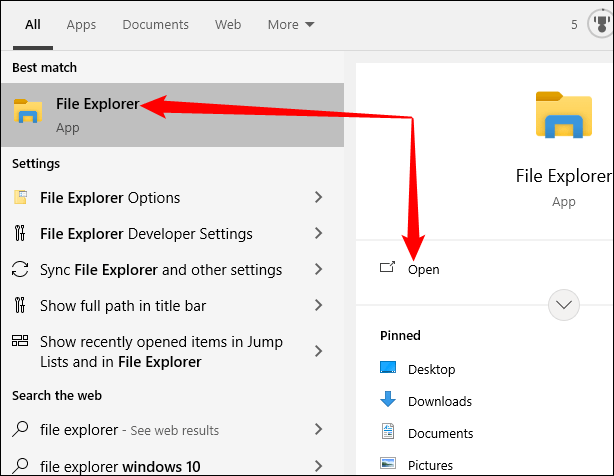
En la mayoría de los casos, habrá un ícono en su escritorio llamado Este equipo. Si no lo encontramos, podremos recuperarlo manualmente. Mientras tanto, abriremos el menú Inicio, escribiremos Explorador de archivos en la barra de búsqueda y luego presionamos Entrar o hacemos clic en Abrir.
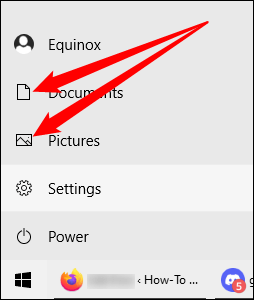
Alternativamente, podemos hacer clic en el ícono Documento o Imágenes en el lado izquierdo del menú Inicio.
Revisaremos el lado izquierdo del Explorador de archivos y hacemos clic en Este Equipo.
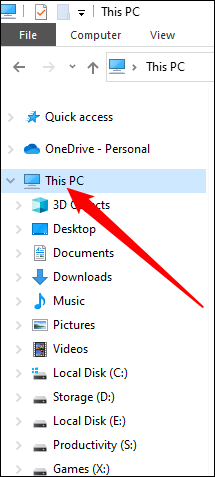
Este equipo mostrará una lista de todos los dispositivos de almacenamiento conectados a su computadora, incluidos los discos duros y SSD internos y externos, las unidades flash USB, las unidades de CD, DVD o Blu Ray, y algunos dispositivos de red.
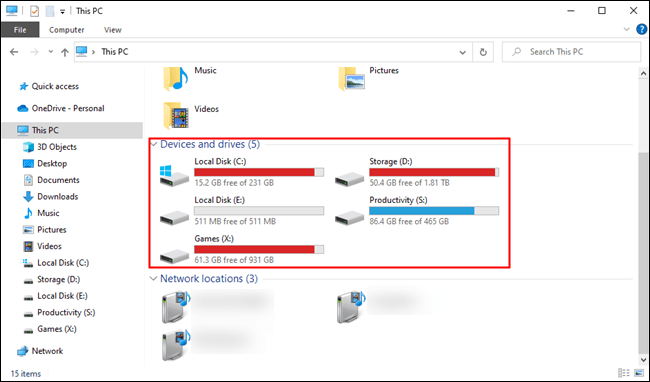
Debemos identificar la unidad que deseamos formatear. Nos tomaremos el tiempo necesario para hacerlo, no queremos formatear accidentalmente la unidad incorrecta; una vez que formateemos la unidad, las probabilidades de recuperar los datos son bastante escasas.
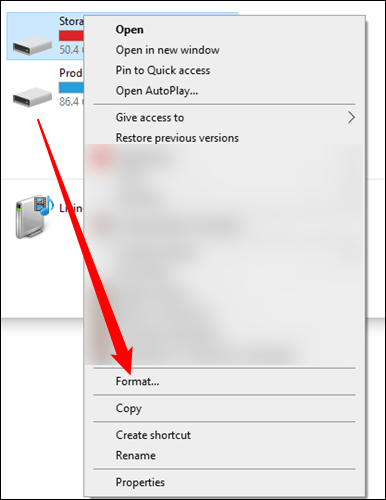
Nos aseguraremos de que no haya datos importantes en el disco, luego hacemos click con el botón derecho del ratón y presionamos Formatear».
La pantalla de formato contiene algunas opciones notables. En general, solo hay tres de los que debe preocuparnos: Sistema de archivos, Etiqueta de volumen y el cuadro Formato rápido. Podemos nombrar el SSD como queramos completando el cuadro Etiqueta de volumen, aunque algo descriptivo siempre es bueno. Tres unidades denominadas asdhjkb, dhfjshi y quiwehnsd pueden generar cierta confusión más adelante.
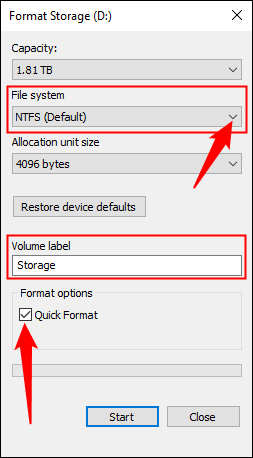
Definitivamente querrá elegir NTFS como su sistema de archivos si está formateando una unidad interna que solo se usará en Windows 10. NTFS, o Sistema de archivos de nueva tecnología, ha sido el sistema de archivos estándar utilizado por Windows desde Windows 3.1 .
Nota: si la unidad es nueva, es posible que no aparezca en Este Equipo. Lo más probable es que se deban inicializar algunas unidades antes de que Windows le permita usarlas. Afortunadamente, inicializar una unidad es bastante fácil.
Sistema de archivos para un SSD externo
Si estamos formateando un SSD externo , tiene más opciones de sistema de archivos. NTFS es una opción razonable si solo nos interesa usar la unidad externa con Windows o Linux. MacOS también puede leer desde una unidad NTFS, pero no admite de forma nativa la escritura en ellos, aunque podemos configurarlo maualmente.
Otros formatos son más compatibles universalmente y probablemente sean mejores opciones si planea usar el SSD externo con muchos dispositivos diferentes. FAT32 y exFAT son compatibles con todos los sistemas operativos y consolas de juegos modernos, aunque FAT32 no puede manejar archivos de más de cuatro gigabytes.
Si no tenemos ningún uso específico en mente, es recomendable usar exFAT. Es liviano, ampliamente compatible y no tiene restricciones prácticas de tamaño de archivo o volumen de las que preocuparnos.
Usar formato para borrar datos
No es necesario utilizar la opción Formato completo para SSD, porque Windows borrará automáticamente los archivos eliminados de la SSD si TRIM está habilitado y reduce la vida útil de su SSD. Si deseamos borrar los datos, un formato rápido es suficiente.
Nota: Los SSD USB externos no son compatibles con TRIM, usaremos Full Format para borrar los SSD externos antes de desecharlos o deshacernos de ellos. El formato completo asegurará que nuestros datos eliminados no sean recuperables. Esto no aplica a los SSD internos, donde TRIM se encargará de eliminar los datos.
Por qué no debería usar el formato completo
Hace mucho tiempo, realmente necesitabamos usar la opción de formato completo para asegurarnos de que todos los datos se borraban del disco duro. Los discos duros regulares todavía necesitan ese tratamiento. Full Format en realidad escribe ceros sobre cada ubicación posible en el disco duro, borrando todo el contenido. Tampoco es preciso, por lo que un equipo forense diligente probablemente pueda restaurar algunos de los datos, pero es suficiente para que la mayoría de usuarios mantengan la información desechada a salvo.
Las unidades de estado sólido modernas aún almacenan datos como 1 y 0, pero los mecanismos físicos subyacentes son extremadamente diferentes. Los discos duros almacenan esos 1 y 0 en un plato magnético, pero las unidades de estado sólido los almacenan en celdas que se cargan o descargan para representar un 0 o un 1, respectivamente.
Una de las desventajas del almacenamiento de estado sólido es que cada celda solo se puede escribir una cierta cantidad de veces antes de que quede inutilizable. Un SSD moderno puede sobrevivir fácilmente a varios cientos de gigabytes de datos escritos por día durante años antes de fallar, pero aún así es mejor evitar escribir en él innecesariamente, razón por la cual no debemos usar la opción de formato completo en los SSD.
 serviKX 4.0 ©