
El sistema operativo Windows 10, no solo sirve de plataforma en la que instalar programas y aplicaciones con las que llevar a cabo nuestras tareas, también incluye algunas herramientas ocultas que resultan útiles para ciertas tareas, sin necesidad de instalar ningún software adicional.
Al pulsar la combinación de teclas Windows + G se activa la aplicación Game Bar, que nos permite grabar la pantalla de nuestro equipo. Si este atajo no funcionase, es posible que sea debido a esté desactivada, o no esté bien configurada. Para reactivarlo, haremos lo siguiente;
Nos dirigiremos a la Configuración de Windows desde el menú inicio, panel de control o pulsando la tecla Windows + I.

A continuación, iremos al apartado Juegos y veremos como automáticamente entraremos en el apartado Xbox Game Bar.
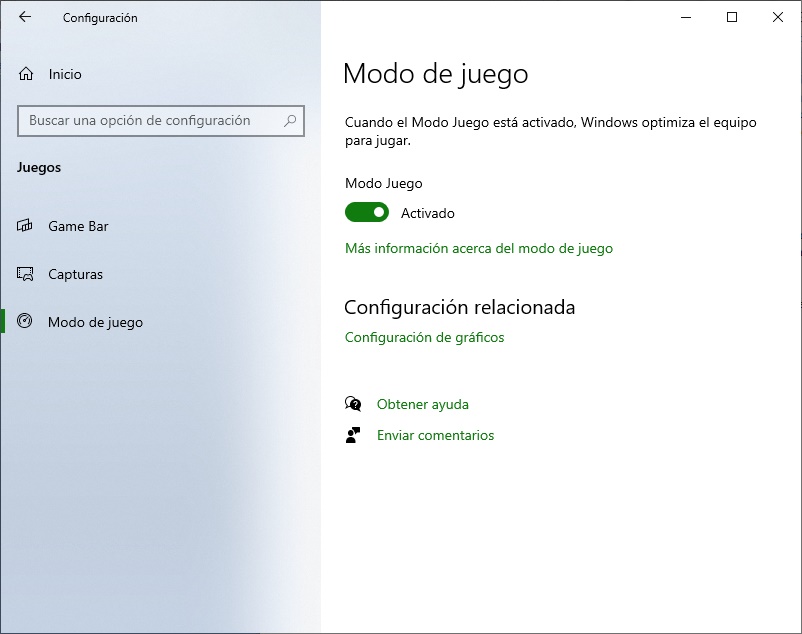
Activamos el interruptor de la parte superior de esta sección para que se muestre la barra al realizar el atajo de teclado correspondiente.
Veremos una opción que pone Método abreviado de teclado donde observaremos los distintos atajos de teclado preconfigurados por Windows, además de poder modificarlos a nuestro gusto.
En el menú Capturas de la izquierda de la imagen, podremos ver donde se guardan las capturas que hagamos al grabar. Además, podremos modificar la ruta donde queremos que se guarden.

También se puede activar la Grabación en segundo plano, para que se quede grabando durante el tiempo que lo programemos.
Ya podemos ejecutar la aplicación del Game Bar de XBOX para grabar pantallas, pulsando la combinación de teclas Windows + G del teclado.
Al hacer click sobre el botón de grabación identificado con un punto central o pulsando la combinación de teclas Windows+ Alt+ R se iniciará la grabación, por lo que podemos empezar a abrir programas o realizar la presentación que queramos registrar.
En el lateral derecho, de la parte superior de la pantalla, se mostrará una pequeña barra de herramientas en la que veremos el tiempo de grabación, el botón para detener la grabación y el que nos permite activar o desactivar el micrófono para grabar también con nuestra voz.
Hacemos click sobre el botón Detener la grabación de esta barra, cuando queramos terminar de grabar y la grabación se detendrá guardando el archivo de vídeo generado en la ruta correspondiente por defecto o que hayamos modificado previamente en las opciones de Configuración del Game Bar.
Combinaciones de tecla, por defecto, para iniciar y utilizar Game Bar:;
Tecla de Windows+ G: Abrir Xbox Game Bar
Tecla de Windows + Alt + G: Grabar los últimos 30 segundos (se puede modificar la cantidad de tiempo grabado en la barra de juegos en Configuración\Game Bar)
Tecla de Windows+ Alt + R: Iniciar o detener la grabación
Tecla de Windows + Alt + B: Activar o desactivar HDR
Tecla del Windows+ Alt + Impr Pant: Realizar una captura de pantalla del juego
De este modo, podemos grabar pantallas de video de Wndows, sin necesidad de descargar ningún software adicional, podremos aprovechar la barra de juego que viene por defecto con Windows 10.
 serviKX 4.0 ©