
Si trabajamos con varios monitores conectados a un ordenador principal, es posible que queramos colocar fondos de pantalla diferentes en cada uno de ellos.
En este #bricoKX encontrarás la manera de hacerlo. Además, este método es válido tanto para ordenadores con versión del sistema operativo Windows 10 como en Windows 11.
Coloca un fondos de pantalla distintos en cada monitor
Es una manera eficiente y visual de separar tareas a las que están destinadas cada pantalla. Además de poder colocar diferentes imágenes de fondo de pantalla en cada monitor que usemos en nuestro día a día, también será una manera más productiva de separar trabajos e identificar elementos de manera más rápida que encontremos en cada una de las pantallas. Asi que, para colocar un fondo de pantalla diferente en cada una de ellas, haremos lo siguiente;
Pulsaremos la tecla Windows + I para abrir la configuración de Windows y nos dirigiremos a la opción de ‘Personalización’;

Una vez dentro, encontraremos las diferentes opciones de fondo de pantalla. Vermos las imágenes gratuitas de Windows o la opción de elegir una imagen desde el disco duro. Elegiremos una de ellas para uno de los monitores.
Pulsamos con el botón derecho del ratón sobre la imagen seleccionada y comprobaremos cómo queremos establecerla, tanto para todos los monitores de nuestra estación de trabajo, como para el monitor que deseemos: monitor 1, monitor 2, etc.
Selecciona la que quieras para el ‘Monitor 1‘ y repetimos los mismos pasos para el siguiente monitor. De esta manera ya tendremos diferentes fondos de pantalla para cada una de las pantallas conectadas a tu ordenador.
Cómo crear presentaciones en tus fondos de pantalla de Windows
Otra de las opciones de presentación que disponemos tanto en Windows 10 como en Windows 11, es la de usar presentaciones en los fondos de pantalla. Es decir, elegir diferentes imágenes y que estas vayan cambiando en la presentación del fondo de pantalla cada cierto tiempo. Para conseguir esto, debemos seguir los siguientes pasos:
Pulsaremos la tecla Windows + R para abrir el cuadro ‘Ejecutar’ y pegaremos el siguiente comando;
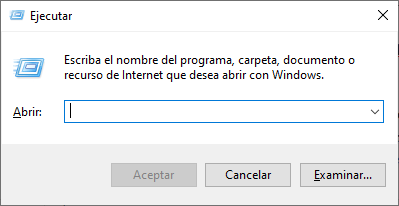
shell:::{ED834ED6-4B5A-4bfe-8F11-A626DCB6A921} -Microsoft.Personalization\pageWallpaper
Pincharemos Aceptar y nos aparecerá una nueva ventana de configuración en la que encontraremos toda la galería de imágenes para colocar como fondo de pantalla. Entre todas ellas, hacemos una selección múltiple de todas que queramos reproducir.

A continuación, con el botón derecho del ratón, pulsamos sobre una de ellas e indicamos que queremos Establecer como presentación todas ellas.
Aunque a partir de ahora, en el fondo de pantalla de nuestros monitores empezarán a reproducirse todas las imágenes seleccionadas en el paso previo, también podemos configurar el tiempo que debe pasar entre imagen e imagen.
También podremos elegir si parar, o no, la reproducción de la presentación cuando tu ordenador no esté conectado a la corriente. Por supuesto, esto será efectivo cuando el ordenador principal sea un portátil.
 serviKX 4.0 ©